وكالة الرأي الفلسطينية بيان صحفي صادر عن وزارة التنمية الاجتماعية والقوى الوطنية والإسلامية والمجلس الأعلى للإغاثة وكالة الرأي الفلسطينية اللجنة العليا لضبط الأسعار تبدأ في تنفيذ حملة رقابية ميدانية لضبط الأسعار في أسواق القطاع وكالة الرأي الفلسطينية بيان (1050) الإعلام الحكومي: ارتفاع عدد الشُّهداء الصَّحفيين الذين قتلهم الاحتلال "الإسرائيلي" إلى 261 صحفياً بعد الإعلان عن اغتيال الصحفية آمال شمالي وكالة الرأي الفلسطينية بيان (1049) الإعلام الحكومي: نُجدد الترحيب باللجنة الوطنية لإدارة غزة وندعوها للحضور العاجل لمباشرة مهامها الوطنية في القطاع وكالة الرأي الفلسطينية بيان (1048) الإعلام الحكومي: بعد مرور 4 شهور على قرار وقف إطلاق النار: الاحتلال "الإسرائيلي" خرق الاتفاق 1,620 مرة خلفت 573 شهيداً و1,553 جريحاً وكالة الرأي الفلسطينية بيان (1047) الإعلام الحكومي: 115 يوماً على قرار وقف إطلاق النار: الاحتلال "الإسرائيلي" خرق الاتفاق 1,520 مرة خلفت 556 شهيداً و1500 جريح وكالة الرأي الفلسطينية بيان (1046) الإعلام الحكومي: 11 شهيداً منذ فجر اليوم: الاحتلال "الإسرائيلي" يواصل خرق اتفاق وقف إطلاق النار بـ(1,450) انتهاكاً أسفرت عن 524 شهيداً و1,360 جريحاً وكالة الرأي الفلسطينية الدمام كما لم تعرفها من قبل: دليلك لاكتشاف أجمل المعالم السياحية وكالة الرأي الفلسطينية بيان (875) المكتب الإعلامي الحكومي: العثور على أقراص مُخدّرة داخل أكياس الطحين القادمة من مصائد الموت "مراكز المساعدات الأمريكية-الإسرائيلية" جريمة بشعة تستهدف صحة المدنيين والنسيج المجتمعي وكالة الرأي الفلسطينية مسؤول أممي سابق: "مؤسسة المساعدات الأمريكية" يديرها مرتزقة
أخبار » التكنولوجيا و التقنية

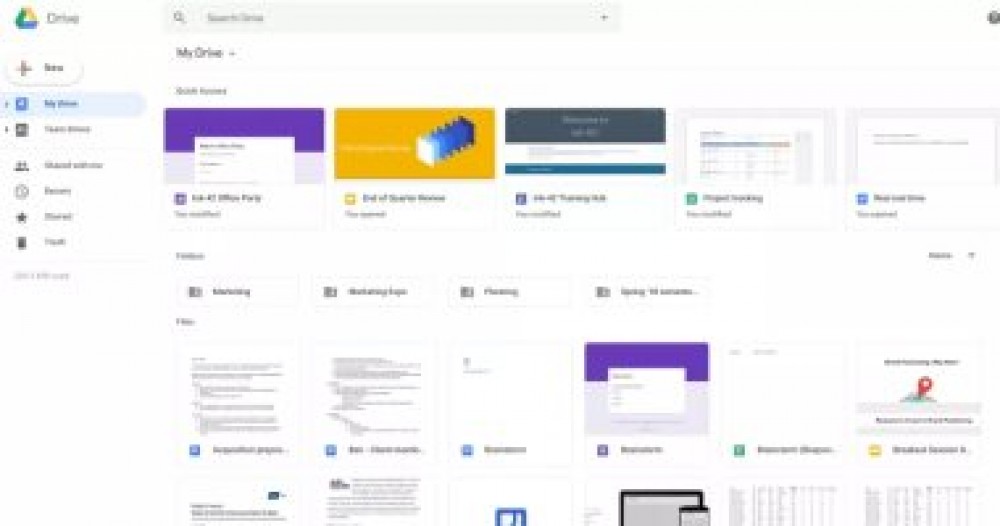
كيفية إنشاء مجلد ومشاركته على Google Drive

29 نيسان / مايو 2021 08:56

11
11

تمتلك جوجل تطبيقًا يمكنك مشاركة المستندات والملفات والمجلدات من خلاله، ويمكنك أيضًا تحميل معظم أنواع الملفات، بما في ذلك الصور والصوت والفيديو، وهو تطبيق Google Drive، وهنا نقدم لك خطوات مشاركة مجلد Google Drive مع الأصدقاء أو زملاء الدراسة في المشاريع، وإرسال مجموعة من الملفات ذات الصلة منظمة في مكان واحد، وذلك وفقا لما ذكره موقع "business insider".

1. اذهب إلى drive.google وقم بتسجيل الدخول إلى حسابك.

2. في الصفحة الرئيسية، سترى جميع الملفات والمجلدات المخزنة حاليًا على حساب Google Drive الخاص بك، إذا كان لديك بالفعل مجلد Google Drive جاهز للمشاركة، فانتقل إلى الخطوة 7.

3. لإنشاء مجلد جديد، اضغط فوق الزر "جديد" في الزاوية العلوية اليسرى من شاشتك، أسفل شعار Google Drive.

4. في القائمة المنسدلة الجديدة، اضغط فوق مجلد في أعلى القائمة، وإذا كان لديك بالفعل مجلد على جهاز الكمبيوتر الخاص بك تريد تحميله بالكامل، فيجب عليك اختيار خيار تحميل المجلد في هذه القائمة.

5. أدخل اسمًا للمجلد الخاص بك في النافذة المنبثقة، ثم اضغط فوق إنشاء، وسترى بعد ذلك المجلد الذي تم إنشاؤه حديثًا يظهر في My Drive، اضغط لفتحه.

6. يمكنك من هنا تحميل الملفات إلى المجلد الخاص بك عن طريق سحبها وإفلاتها في النافذة من جهاز الكمبيوتر الخاص بك، أو الضغط بزر الماوس الأيمن على الشاشة وتحديد تحميل الملفات، أو الضغط فوق جديد واختيار تحميل ملف.

7. افتح المجلد الذي تريد مشاركته، بعد ذلك، اضغط فوق عنوان المجلد في الجزء العلوي من الشاشة، وفوق قائمة الملفات الموجودة في المجلد الخاص بك، وفي القائمة المنسدلة، اضغط فوق مشاركة.

8. في النافذة المنبثقة، ضمن مشاركة مع الأشخاص والمجموعات، يمكنك كتابة عناوين البريد الإلكتروني الخاصة بكل شخص تريد إرسال مجلدك إليه.

متعلقات
انشر عبر
إستطلاع للرأي
جاري التصويت ...
ما مدى رضاك عن أداء المؤسسات الحكومية بشكل عام؟